

Photoshop) 하드라이트 + 하이패스 (Hard Light + High pass) 필터를 이용한 강렬한 인물사진 보정법

 하늘
하늘Photoshop) 하드라이트 + 하이패스 (Hard Light + High pass) 필터를 이용한 강렬한 인물사진 보정법
포토샵 하드라이트+하이패스 필터를 이용한 강렬한 인물사진 보정법
우쓰라뽀샵연구소
원본 위치 : https://blog.naver.com/ichufs/221933529180
* 이 게시물은 보존용으로 저장해 두었습니다. 가능하면 위의 원본 위치를 참조해 주세요.
우쓰라 2020. 4. 28. 10:13
어도비 포토샵은 애초에 사진 보정 프로그램이 아니라 편집 디자인 프로그램으로 제작되었기 때문에 어도비 라이트룸에 비해 훨씬 더 복잡하고 방대한 기능을 갖고 있습니다. 그래서 사진 보정을 위해 포토샵을 배우는 게 엄두가 안 나고 어렵게 느껴지는 분들이 많은데요. 물론 당연히 어렵긴 하지만 사진 후보정을 이해 포토샵의 A부터 Z까지 다 알 필요는 없습니다. 자신이 원하는 효과만 집어서 공부하되, 그것이 쌓이고 쌓이다 보면 언젠가 조각조각들이 합쳐져 '득도'의 순간이 올 테니까 말이지요.
오늘은 그렇게 포토샵을 잘 모르는 분들이라도 "사진을 강렬하게 바꾸고 싶다"란 목적을 달성하기 위해 충분히 따라할 수 있는 보정법을 소개합니다. 제가 바로 강의 때마다 '하하 조합'이라고 알려드리는 '하드라이트+하이패스 필터' 조합이에요. 원본사진의 레이어 복제 후 포토샵의 레이어 블렌딩 모드 중 하나인 하드라이트를 설정하고 거기다 자신이 원하는 수치만큼의 하이패스 필터를 더하는 방법인데 강렬한 느낌의 여행인물사진이나 액션영화 포스터에서 본듯한 질감이 강렬한 사진 효과를 얻을 수 있습니다. 백문이불여일견이죠. 지금부터 함께 만나 보실까요 :)
포토샵의 가장 강렬한 조합! 하드라이트+하이패스 필터
▲하드라이트 블렌딩+하이패스 필터를 활용한 여행인물사진 보정의 예시
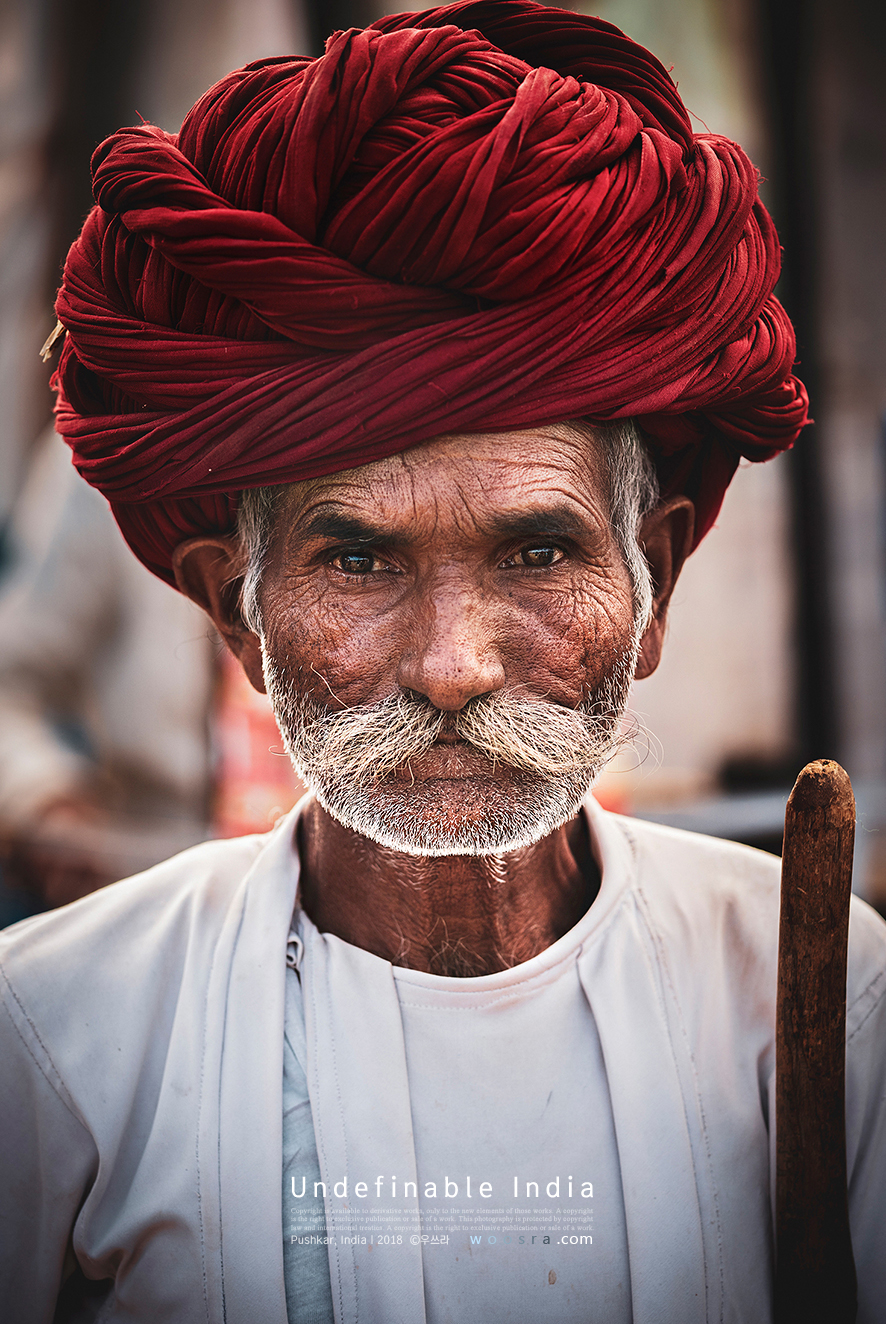
▲원본사진을 불러왔습니다. 아직도 터번을 쓰고 전통복장을 하고 사는 인도 라자스탄주 지방에서 촬영한 한 어르신의 사진입니다. 선한 눈빛과 인자한 미소가 인상적이라 저도 좋아하는 인물사진인데요. 앞이 트여있는 상점에 앉아계신 모습을 입사광에서 촬영했습니다. 덕분에 과도한 하이라이트나 그림자가 생기지 않고 균질한 명암을 얻을 수 있었습니다.(이런 상반신 포트레이트를 촬영할 때는 절대 땡볕에서 촬영하지 않습니다.) 그렇게 빛과 공간을 생각하고 촬영했기에 좋은 원본을 촬영할 수 있었는데요. 여기서 좀 더 명암과 질감을 강조하고 싶은 마음이 듭니다. 이때 하드라이트+하이패스 필터 조합을 써봅시다. 먼저 레이어 복제(Ctrl+J)를 해줍니다. 나중에 효과가 너무 센 경우, 불투명도를 조절할 수 있기 때문입니다.
"위 원본사진을 첨부했으니 내려받아서 실습해보셔요."
첨부파일하드라이트하이패스보정원본.JPG파일 다운로드
▲왼쪽 레이어 창에서 레이어 블렌딩 모드를 '표준'에서 '하드라이트(Hard light)'로 변경해 줍니다.
▲원본사진보다 훨씬 더 강렬한 느낌의 사진으로 변했습니다. 이대로도 괜찮은 경우도 종종 있지만 대부분 너무 효과가 강하거나 색상 또한 과도하게 진해지는 경우가 많습니다. 여기에다가 이제 하이패스 필터를 더해 봅니다.
▲여러가지 효과를 줄 수 있는 필터는 포토샵의 보석상자나 마찬가지죠. 상단 메뉴에서 필터를 누르고 기타에서 가장 아래에 있는 '하이패스(High pass)'를 누릅니다. 고속도로에서 톨게이트 통과할 때마다 접하는 익숙한 용어라 잘 까먹지 않습니다.
▲그러면 위와 같이 하이패스 새창이 뜨게 되는데요. 반경(Radius)값을 0.1부터 1000까지 조절할 수 있습니다. 편리한 것은 미리보기를 통해 어떻게 효과가 바뀌는지를 볼 수 있고 확대 버튼을 눌러 세부 디테일까지 확인할 수 있다는 것입니다. 위 그림은 반경값을 50픽셀 정도 줬을 때의 상태입니다. 보통 원본 크기(장축 4000px 이상)의 상반신 인물사진의 경우 반경값을 최소 100픽셀 이상을 줘야 자연스러운 광도(Luminance)를 표현할 수 있습니다.
▲반경값을 200픽셀 줬을 때입니다. 아까보다 피부 광택이나 질감이 보다 더 넓고 자연스러운 것을 느낄 수 있습니다. 이 하드라이트+하이패스 필터 조합이 인물사진 보정에 유용한 것은 이렇게 피부나 눈동자, 머리카락 등의 광도(luminance)를 표현하는 데 있어 무척 유용한 기법이기 때문입니다.
▲이 상태는 반경값을 500픽셀 줬을 때입니다. 이 사진에서는 이 정도 반경값을 줬을 때가 피부의 질감이나 광택이 가장 이상적으로 느껴집니다. 사진의 크기나 사진 속 인물의 크기, 그리고 빛의 상태에 따라 이 반경값은 다르게 줘야 하는데 수치를 바꾸면서 자신의 원하는 가장 적당한 반경값을 선택하면 됩니다.(자연스러운 광도를 확보하기 위해서는 100픽셀 이상 권장)
▲반경값을 500픽셀 준 상태에서 확인을 눌렀습니다. 전 이대로도 괜찮아 보이는데요. 효과가 너무 과도하게 느껴진다면 아까 레이어 복제를 해놓았기에 위처럼 불투명도를 눌러 효과 정도를 조절해 줄 수 있습니다. 불투명도까지 조절했다면 Ctrl+E를 눌러 꼭 레이어 병합을 해주도록 합니다. 그래야 방금의 효과가 적용된 채로 한장의 사진이 되기 때문이지요.
▲여기서 끝내도 되지만 이런 인물사진의 경우 얼굴 중심으로 빛이 가장 강렬하게 들어오고 주변부로 갈 수록 어두운 게 실제 물리적인 현상이고 더 자연스러워 보입니다. 그래서 실제로 촬영 중에 비네팅이 생기기도 하고, 비네팅이 있어야 더 자연스러워 보이기도 하는데요. 포토샵에서 비네팅을 넣는 방법은 여러가지가 있지만 여기서는 아까처럼 레이어 블렌딩을 이용해 봅니다. 아까처럼 CTRL+J(레이어 복제)를 눌러주고 레이어 상관관계를 '표준'에서 '곱하기(Multiply)'로 바꿉니다.
▲헉! 부담스러울 정도로 사진이 진해졌습니다. 곱하기를 하면 명암도 색상도 두 배로 진해지기 때문인데요. 사실 포토샵 사진 보정에서 하늘이나 명암의 강조를 위해 가장 중요한 기능이기도 합니다. 아무튼 여기서는 너무 효과가 진합니다. 주변부는 이대로 어둡되, 얼굴은 이렇게 어두우면 안 되겠지요. 얼굴 부분만 자연스럽게 지워주면 밑의 밝은 상태의 사진이 드러나게 될 텐데요. 그러기 위해 위 그림처럼 레이어 창 하단의 마스크 버튼을 쿡 눌러줍니다.
▲앞으로 포토샵 후보정을 능숙하게 하기 위해서 이 마스크를 이해하고 브러시로 필요없는 부분을 지우거나 필요한 만큼 드러내는 기술이 정말 중요한데요. 여기서는 기본적인 설정만 알려드리니 이대로 설정하고 얼굴 중심부터 지워가면 됩니다. 먼저 왼쪽 도구 모음에 브러시(붓)을 선택하고 경도는 0%, 불투명도는 25% 정도로 해줍니다. 지운 티가 나지 않고 자연스럽게 지워주는 효과를 주기 위해서인데요. 그 상태에서 왼쪽 밑에 전경창/배경창이 있는데 검정색이 위로 오게 해줍니다.
▲그 상태에서 얼굴 중심에서부터 살살 문질러주면 문지른 부분이 지워지면서 밑의 밝은 배경 사진이 드러나게 됩니다.
▲그렇게 해서 완성된 결과물입니다.
▲간단한 보정 치고는 꽤 효과가 있는 편인데요. 다양한 인물사진에 적용할 수 있는 효과적 기법입니다.
이 상태에서 또 흑백으로 변환을 해주면 아주 강렬한 흑백사진도 얻을 수 있는데요.
▲아까 작업이 완료된 상태에서 상단 메뉴에서 이미지-조정-그레이디언트 맵을 클릭합니다.
▲왼쪽 하단에 전경창/배경창이 검정/흰색으로 되어있으면 이렇게 강렬한 흑백사진이 탄생합니다. 그레이디언트 맵핑은 이렇게 흑백사진 변환 뿐 아니라 색감과 톤 보정에 있어 무척 유용하고 중요한 기능인데 나중에 따로 한번 소개하도록 하겠습니다.
▲이렇게 하드라이트+하이패스 필터 조합, 곱하기와 마스크를 이용해 인물사진을 강렬하게 보정하는 법을 알아보았습니다. 그와 아울러 그 사진을 간단하게 흑백사진으로 변환하는 법까지 알아보았는데요. 이 하드라이트+하이패스 필터는 명암 강조가 필요한 다양한 분야에 응용할 수 있습니다. 아무쪼록 잘 활용하시기 바라며 위 보정법으로 작업한 사진들을 아래에 소개하며 오늘의 포스트를 마무리합니다. 또 다음 보정시간에 뵙지요. 씨유순~ :)
하드라이트+하이패스 조합으로 강조한 사진들
▲중국 운남성 하니족 할머니
▲미얀마 인레호수에 있는 한 승원의 노스님
▲중국 운남성 샹그릴라의 동자승들
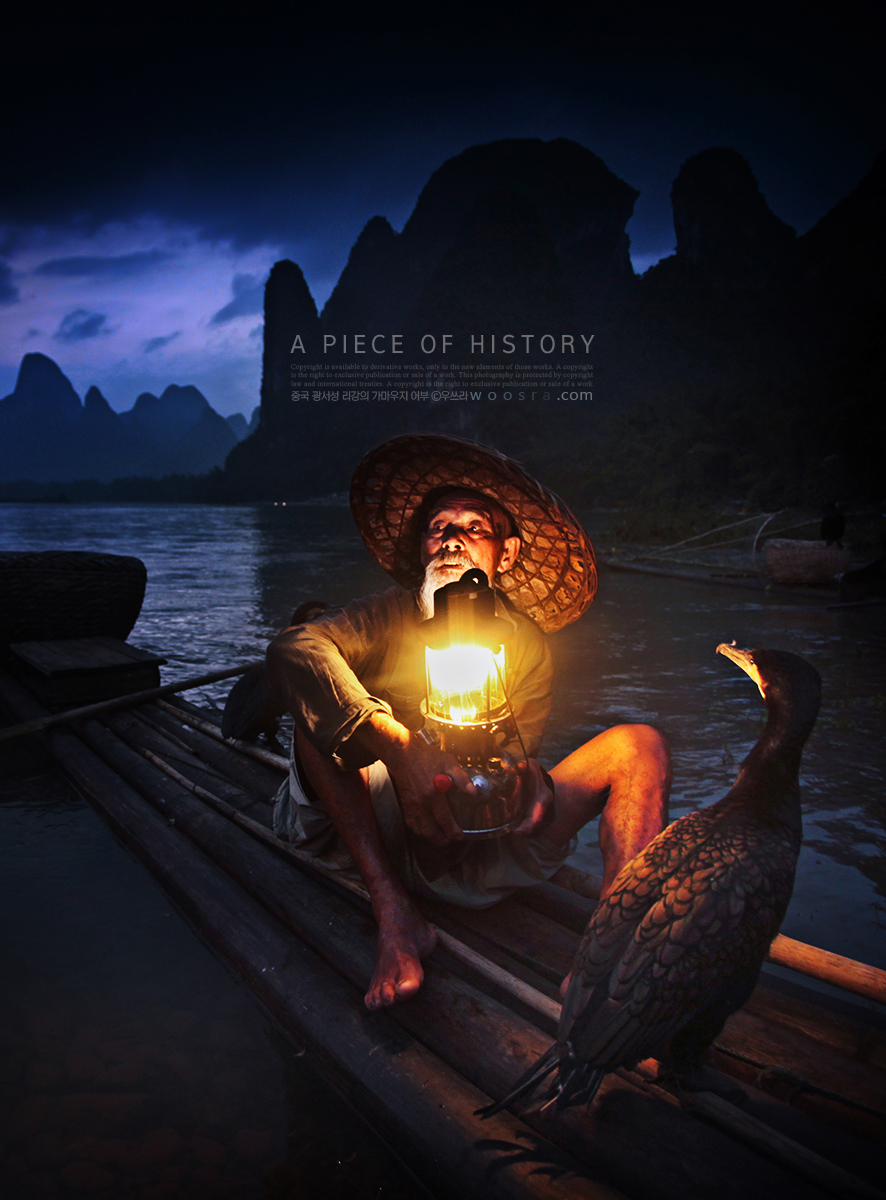
▲중국 광서성 리강의 가마우지 어부 어르신
▲인도 라자스탄주 타르 사막의 유목민 어르신
▲인도 라자스탄주 푸쉬카르의 집시 소녀
▲인도 라트마르 홀리축제에 참가자
▲미얀마 인레호수 부근의 소수민족 처녀
▲피트니스 모델 정혜수씨
▲모델 제니
▲라트비아 모델 하이디
▲우크라이나 모델 마리아
------------------------
https://blog.naver.com/ichufs/222442219937
그런데 이 '하드 라이트+하이패스' 조합 강조는 사진에 따라 지나치게 세고 강렬해 보일 때가 많습니다. 그래서 내가 강조하고 싶은 부분만 할 수 있으면 좋을텐데요. 이때는 위 그림처럼 Alt 키를 눌러 방금의 '하드 라이트+하이패스' 효과가 적용된 복제본(레이어 1)을 가면으로 가려주고, 오른쪽 맨 아래의 마스크 버튼을 누른 뒤 경도가 0%인 브러시 도구로 불투명도를 약하게 해서 위 그림처럼 노면전차, 건물 벽, 돌바닥 등 반짝거리고 눈에 띄게 해야 하는 부분만 칠해서 드러내 줍니다.
지금까지는 아주 쉬웠는데 갑자기 엄청 어려워졌지요^^;; 하지만 이 방법을 쓰면 마치 마술사의 붓을 가지듯 본인이 원하는 만큼 강조를 자유자재로 할 수 있게 되는 가장 큰 비법을 습득하는 셈입니다. 라이트룸이나 ACR로도 거의 모든 후보정이 가능하지만 포토샵을 쓰면 더 직관적이고 세밀한 보정을 할 수 있는 이유 중 하나가 이 마스크의 활용이지요.
포토샵 하드라이트+하이패스 필터를 이용한 강렬한 인물사진 보정법
우쓰라뽀샵연구소
원본 위치 : https://blog.naver.com/ichufs/221933529180
* 이 게시물은 보존용으로 저장해 두었습니다. 가능하면 위의 원본 위치를 참조해 주세요.
우쓰라 2020. 4. 28. 10:13
어도비 포토샵은 애초에 사진 보정 프로그램이 아니라 편집 디자인 프로그램으로 제작되었기 때문에 어도비 라이트룸에 비해 훨씬 더 복잡하고 방대한 기능을 갖고 있습니다. 그래서 사진 보정을 위해 포토샵을 배우는 게 엄두가 안 나고 어렵게 느껴지는 분들이 많은데요. 물론 당연히 어렵긴 하지만 사진 후보정을 이해 포토샵의 A부터 Z까지 다 알 필요는 없습니다. 자신이 원하는 효과만 집어서 공부하되, 그것이 쌓이고 쌓이다 보면 언젠가 조각조각들이 합쳐져 '득도'의 순간이 올 테니까 말이지요.
오늘은 그렇게 포토샵을 잘 모르는 분들이라도 "사진을 강렬하게 바꾸고 싶다"란 목적을 달성하기 위해 충분히 따라할 수 있는 보정법을 소개합니다. 제가 바로 강의 때마다 '하하 조합'이라고 알려드리는 '하드라이트+하이패스 필터' 조합이에요. 원본사진의 레이어 복제 후 포토샵의 레이어 블렌딩 모드 중 하나인 하드라이트를 설정하고 거기다 자신이 원하는 수치만큼의 하이패스 필터를 더하는 방법인데 강렬한 느낌의 여행인물사진이나 액션영화 포스터에서 본듯한 질감이 강렬한 사진 효과를 얻을 수 있습니다. 백문이불여일견이죠. 지금부터 함께 만나 보실까요 :)
포토샵의 가장 강렬한 조합! 하드라이트+하이패스 필터
▲하드라이트 블렌딩+하이패스 필터를 활용한 여행인물사진 보정의 예시
▲원본사진을 불러왔습니다. 아직도 터번을 쓰고 전통복장을 하고 사는 인도 라자스탄주 지방에서 촬영한 한 어르신의 사진입니다. 선한 눈빛과 인자한 미소가 인상적이라 저도 좋아하는 인물사진인데요. 앞이 트여있는 상점에 앉아계신 모습을 입사광에서 촬영했습니다. 덕분에 과도한 하이라이트나 그림자가 생기지 않고 균질한 명암을 얻을 수 있었습니다.(이런 상반신 포트레이트를 촬영할 때는 절대 땡볕에서 촬영하지 않습니다.) 그렇게 빛과 공간을 생각하고 촬영했기에 좋은 원본을 촬영할 수 있었는데요. 여기서 좀 더 명암과 질감을 강조하고 싶은 마음이 듭니다. 이때 하드라이트+하이패스 필터 조합을 써봅시다. 먼저 레이어 복제(Ctrl+J)를 해줍니다. 나중에 효과가 너무 센 경우, 불투명도를 조절할 수 있기 때문입니다.
"위 원본사진을 첨부했으니 내려받아서 실습해보셔요."
첨부파일하드라이트하이패스보정원본.JPG파일 다운로드
▲왼쪽 레이어 창에서 레이어 블렌딩 모드를 '표준'에서 '하드라이트(Hard light)'로 변경해 줍니다.
▲원본사진보다 훨씬 더 강렬한 느낌의 사진으로 변했습니다. 이대로도 괜찮은 경우도 종종 있지만 대부분 너무 효과가 강하거나 색상 또한 과도하게 진해지는 경우가 많습니다. 여기에다가 이제 하이패스 필터를 더해 봅니다.
▲여러가지 효과를 줄 수 있는 필터는 포토샵의 보석상자나 마찬가지죠. 상단 메뉴에서 필터를 누르고 기타에서 가장 아래에 있는 '하이패스(High pass)'를 누릅니다. 고속도로에서 톨게이트 통과할 때마다 접하는 익숙한 용어라 잘 까먹지 않습니다.
▲그러면 위와 같이 하이패스 새창이 뜨게 되는데요. 반경(Radius)값을 0.1부터 1000까지 조절할 수 있습니다. 편리한 것은 미리보기를 통해 어떻게 효과가 바뀌는지를 볼 수 있고 확대 버튼을 눌러 세부 디테일까지 확인할 수 있다는 것입니다. 위 그림은 반경값을 50픽셀 정도 줬을 때의 상태입니다. 보통 원본 크기(장축 4000px 이상)의 상반신 인물사진의 경우 반경값을 최소 100픽셀 이상을 줘야 자연스러운 광도(Luminance)를 표현할 수 있습니다.
▲반경값을 200픽셀 줬을 때입니다. 아까보다 피부 광택이나 질감이 보다 더 넓고 자연스러운 것을 느낄 수 있습니다. 이 하드라이트+하이패스 필터 조합이 인물사진 보정에 유용한 것은 이렇게 피부나 눈동자, 머리카락 등의 광도(luminance)를 표현하는 데 있어 무척 유용한 기법이기 때문입니다.
▲이 상태는 반경값을 500픽셀 줬을 때입니다. 이 사진에서는 이 정도 반경값을 줬을 때가 피부의 질감이나 광택이 가장 이상적으로 느껴집니다. 사진의 크기나 사진 속 인물의 크기, 그리고 빛의 상태에 따라 이 반경값은 다르게 줘야 하는데 수치를 바꾸면서 자신의 원하는 가장 적당한 반경값을 선택하면 됩니다.(자연스러운 광도를 확보하기 위해서는 100픽셀 이상 권장)
▲반경값을 500픽셀 준 상태에서 확인을 눌렀습니다. 전 이대로도 괜찮아 보이는데요. 효과가 너무 과도하게 느껴진다면 아까 레이어 복제를 해놓았기에 위처럼 불투명도를 눌러 효과 정도를 조절해 줄 수 있습니다. 불투명도까지 조절했다면 Ctrl+E를 눌러 꼭 레이어 병합을 해주도록 합니다. 그래야 방금의 효과가 적용된 채로 한장의 사진이 되기 때문이지요.
▲여기서 끝내도 되지만 이런 인물사진의 경우 얼굴 중심으로 빛이 가장 강렬하게 들어오고 주변부로 갈 수록 어두운 게 실제 물리적인 현상이고 더 자연스러워 보입니다. 그래서 실제로 촬영 중에 비네팅이 생기기도 하고, 비네팅이 있어야 더 자연스러워 보이기도 하는데요. 포토샵에서 비네팅을 넣는 방법은 여러가지가 있지만 여기서는 아까처럼 레이어 블렌딩을 이용해 봅니다. 아까처럼 CTRL+J(레이어 복제)를 눌러주고 레이어 상관관계를 '표준'에서 '곱하기(Multiply)'로 바꿉니다.
▲헉! 부담스러울 정도로 사진이 진해졌습니다. 곱하기를 하면 명암도 색상도 두 배로 진해지기 때문인데요. 사실 포토샵 사진 보정에서 하늘이나 명암의 강조를 위해 가장 중요한 기능이기도 합니다. 아무튼 여기서는 너무 효과가 진합니다. 주변부는 이대로 어둡되, 얼굴은 이렇게 어두우면 안 되겠지요. 얼굴 부분만 자연스럽게 지워주면 밑의 밝은 상태의 사진이 드러나게 될 텐데요. 그러기 위해 위 그림처럼 레이어 창 하단의 마스크 버튼을 쿡 눌러줍니다.
▲앞으로 포토샵 후보정을 능숙하게 하기 위해서 이 마스크를 이해하고 브러시로 필요없는 부분을 지우거나 필요한 만큼 드러내는 기술이 정말 중요한데요. 여기서는 기본적인 설정만 알려드리니 이대로 설정하고 얼굴 중심부터 지워가면 됩니다. 먼저 왼쪽 도구 모음에 브러시(붓)을 선택하고 경도는 0%, 불투명도는 25% 정도로 해줍니다. 지운 티가 나지 않고 자연스럽게 지워주는 효과를 주기 위해서인데요. 그 상태에서 왼쪽 밑에 전경창/배경창이 있는데 검정색이 위로 오게 해줍니다.
▲그 상태에서 얼굴 중심에서부터 살살 문질러주면 문지른 부분이 지워지면서 밑의 밝은 배경 사진이 드러나게 됩니다.
▲그렇게 해서 완성된 결과물입니다.
▲간단한 보정 치고는 꽤 효과가 있는 편인데요. 다양한 인물사진에 적용할 수 있는 효과적 기법입니다.
이 상태에서 또 흑백으로 변환을 해주면 아주 강렬한 흑백사진도 얻을 수 있는데요.
▲아까 작업이 완료된 상태에서 상단 메뉴에서 이미지-조정-그레이디언트 맵을 클릭합니다.
▲왼쪽 하단에 전경창/배경창이 검정/흰색으로 되어있으면 이렇게 강렬한 흑백사진이 탄생합니다. 그레이디언트 맵핑은 이렇게 흑백사진 변환 뿐 아니라 색감과 톤 보정에 있어 무척 유용하고 중요한 기능인데 나중에 따로 한번 소개하도록 하겠습니다.
▲이렇게 하드라이트+하이패스 필터 조합, 곱하기와 마스크를 이용해 인물사진을 강렬하게 보정하는 법을 알아보았습니다. 그와 아울러 그 사진을 간단하게 흑백사진으로 변환하는 법까지 알아보았는데요. 이 하드라이트+하이패스 필터는 명암 강조가 필요한 다양한 분야에 응용할 수 있습니다. 아무쪼록 잘 활용하시기 바라며 위 보정법으로 작업한 사진들을 아래에 소개하며 오늘의 포스트를 마무리합니다. 또 다음 보정시간에 뵙지요. 씨유순~ :)
하드라이트+하이패스 조합으로 강조한 사진들
▲중국 운남성 하니족 할머니
▲미얀마 인레호수에 있는 한 승원의 노스님
▲중국 운남성 샹그릴라의 동자승들
▲중국 광서성 리강의 가마우지 어부 어르신
▲인도 라자스탄주 타르 사막의 유목민 어르신
▲인도 라자스탄주 푸쉬카르의 집시 소녀
▲인도 라트마르 홀리축제에 참가자
▲미얀마 인레호수 부근의 소수민족 처녀
▲피트니스 모델 정혜수씨
▲모델 제니
▲라트비아 모델 하이디
▲우크라이나 모델 마리아
------------------------
https://blog.naver.com/ichufs/222442219937
그런데 이 '하드 라이트+하이패스' 조합 강조는 사진에 따라 지나치게 세고 강렬해 보일 때가 많습니다. 그래서 내가 강조하고 싶은 부분만 할 수 있으면 좋을텐데요. 이때는 위 그림처럼 Alt 키를 눌러 방금의 '하드 라이트+하이패스' 효과가 적용된 복제본(레이어 1)을 가면으로 가려주고, 오른쪽 맨 아래의 마스크 버튼을 누른 뒤 경도가 0%인 브러시 도구로 불투명도를 약하게 해서 위 그림처럼 노면전차, 건물 벽, 돌바닥 등 반짝거리고 눈에 띄게 해야 하는 부분만 칠해서 드러내 줍니다.
지금까지는 아주 쉬웠는데 갑자기 엄청 어려워졌지요^^;; 하지만 이 방법을 쓰면 마치 마술사의 붓을 가지듯 본인이 원하는 만큼 강조를 자유자재로 할 수 있게 되는 가장 큰 비법을 습득하는 셈입니다. 라이트룸이나 ACR로도 거의 모든 후보정이 가능하지만 포토샵을 쓰면 더 직관적이고 세밀한 보정을 할 수 있는 이유 중 하나가 이 마스크의 활용이지요.